

「テレワークを期に自宅のPCデスク環境を見直したい」
「生産性の上がるデスク環境を構築したい」
「デスク周りをすっきり整理する便利小物が知りたい」
「ケーブルをできるだけ隠して統一感をだしたい」
「おすすめのデスクやモニター、卓上ランプを知りたい」
今回はこのような疑問を解決すべく、実際にテレワークを期に自宅のPCデスク環境を考えに考えぬいて整備した方法をご紹介したいと思います。ぜひ参考にしていただければと思います。
デスク環境を構築して、1年ほど使っていますが、とてもストレスなく仕事できているので、とても満足しています。

まずは完成したデスク環境を見てください
まず先に完成後の私のデスク環境の写真をみてください。


目に見える配線は、パソコンの給電ケーブルとモニターを繋ぐケーブルの2本のみです。
MacbookProのスペースグレーカラーに合わせて、ブラックなどの暗めのトーンを基調として、揃えました。
ちなみに引っ越し直後に、デスク環境を整えたのですが、空っぽの部屋だとあまり想像しづらかったので、デスクや椅子、モニター、卓上ライト、観葉植物、ブラインドカーテンにいたるまで、すべての物を事前に3Dシミュレーターで配置し、イメージを作り上げ、一気に買い揃えていきました。


テレワークの生産性向上を考える
まず、テレワーク(自宅のデスク環境)においての、生産性や効率の向上とはなにか?を考えてみます。
- 作業に集中できる環境
- デスクを広く使える
- 掃除をラクにする(ホコリが溜まりにくい)
- シンプルで統一された見た目で自己肯定感アップ
一日中テレワークで作業する自宅のデスクだから、ストレスなく集中でき、見た目もオシャレなほうが自己肯定感も満たされますし、気持ちがいいです。
そのうえで、デスク構築にあたり、意識したことは下記です。
- 見た目もよく機能的なケーブルの簡略化と配線隠し
- デスク上になるべく物を置かず掃除をラクに
- カラーや質感が統一されたインテリアや小物類
- ワイヤレス充電の活用
- 体に負担の少ない椅子やガジェットの導入
ガジェットや小物類は見た目をオシャレに統一するため、なるべくマットブラック系で取り揃えることに決めました。
デスク選び
まず、デスクから探し始めました。
以前に使っていた無印良品のパイン材の折りたたみ式デスク(天板幅80cm 奥行き50)が安くて見た目もよかったのですが、ノートパソコンとモニターを置くと若干小さくて、デスク上に物があまり置けなかったり、机下から足がはみ出してしまっていたので、それより大きいのがよいと思っていました。
もともと使っていた無印良品のテーブル↓


新しいデスクを探す条件としては、下記の通り。
- 天板の幅100cm以上(80cmだとノートパソコンとモニターを置くと若干小さい)
- 暗めのウッド調でビンテージ感ある見た目
- 天板に仕上げ加工がされている(無垢材のようなワックスがけが不要)
- できればフレームは金属製(電源タップをマグネットで取り付けたい)
- 予算3万円以内
とりあえず有名どころのインテリアショップ(ニトリ、無印良品、イケア、NOCE、ディノス、FLYMEe、等々)をしらみつぶしに探してみたのですが、なかなか条件にあって、見た目もしっくりくるものがなかったのですが…..見つけました。
センスの良いインテリアオンラインショップとして、オシャレな人御用達のLOWYA(ロウヤ)で。
木製天板にブラックスチールの脚が、インダストリアル風のデザインになっており、メンズライクでとても好みです。
天板は3cmと分厚く丈夫で、スチール製の脚も通常の4本脚ではなく、四角の形になっているので、地面との接地面積が大きく、グラつきもありませんでした。あと見た目もかっこいい。

幅118cm 奥行73cm 高さ74.5cmで、大きさも十分。


あと、デスクと椅子から床をまるごと保護するための特大マットを購入しました。
椅子は頻繁に動かすため床がフローリングの場合は、敷いておいたほうが安心です。
私はなるべく主張が少ない透明で、厚めの1.5mmタイプを選びました。
写真は少しシワが寄っていますが、伸ばせば平らになりました。


ディスプレイモニター選び

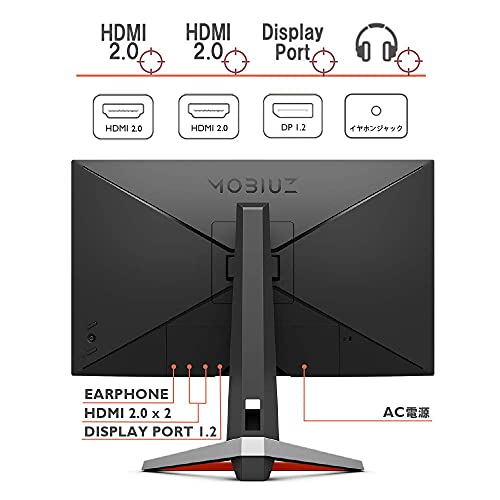
モニターはBenQメーカーのゲーミングモニターブランド「MOBIUZ EX2510」を選びました。
普段テレワーク仕事はノートパソコンでしていますが、もうひとつモニターを用意して作業したほうが効率がぐんと向上するので、パソコンで複数のウィンドウを開いてマルチタスクをこなす方にはデュアルモニターが必須です。
選ぶモニターもこだわりたいと思っていて、私は仕事でも使用しますがFPSゲームでもモニターを使用するので兼用できるモニターを探しました。
- 24〜27インチ(大きすぎず小さすぎずで仕事にもFPSゲームにもちょうどよいサイズ感)
- スピーカー内蔵(デスク上にスピーカーを別置きしなくてよいため)
- リフレッシュレート120Hz以上(FPSゲームをやる上で最低でもリフレッシュレート120Hzあったほうが快適なため)
- VESA規格対応(モニター裏の金具取付穴の国際標準規格のことで、モニターアームを使用したいため)
- 予算3万円程度
そこで見つけたのが、質がよくリーズナブルなことで有名なBenQ(ベンキュー)の新ブランド「MOBIUZ(モビウス)」の ゲーミングモニター EX2510です。

ゲーミングモニターだけあって、IPS液晶パネル、フルHD、リフレッシュレート144Hzと高スペックです。
またブルーライト軽減のアイケア技術や、さまざまなサウンドモードやモニターモードを搭載しており、仕事にはもちろんのことFPSゲームにも最適なモニターです。
さらに、高音質スピーカーが内蔵されているため、スピーカーを別で用意してデスクに置かなくていいので、デスク上がすっきりして掃除がラク!




モニターアーム選び

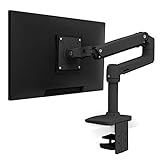
モニターアームは「エルゴトロンのLX デスクマウントアーム」を選びました。
選んだMOBIUZ(モビウス)EX2510のモニターに付けたいと思っていたのが、モニターアームです。
モニターアームとは、モニターの位置を上下左右など好きな位置に調節できる機器のことで、自分好みのPCデスク環境を作ることができます。
またモニターの台座が不要になるので、デスク上のスペースを広々と使えて、ホコリが溜まらず掃除がラクになるのも大きなメリットです。
このモニターアームをつけるためにはVESA規格対応モニター(四角の4つ穴)が必要なので、前述のモニター選びでVESA規格対応モニターを買ったのでした。

- ぬるぬるスムーズに動く
- 質がよく頑丈(頻繁に動かすため)
- 上下左右前後の全方向に動かせる
- クランプ式
- マットブラック系のカラー
- シンプルな形状
- アームに配線を隠すためのケーブルガイドがついている
- VESA規格対応(モニター裏の金具取付穴の国際標準規格のこと)
- 予算1万円程度
さまざまなメーカーから安いモニターアームも販売されているのですが、モニターアームメーカーといえばこれというくらいで有名で、高品質かつスムーズな動作で知られる「エルゴトロンEX」を買いました。
エルゴトロンのモニターアームは最高レベル品質で、デザインや形状もとてもシンプルで無駄のない造形。質感もマットブラックがあり、見た目も完璧で超頑丈。
頻繁に動かすこともあるモニターアームなので、長年使うものとして質にはこだわりたいと思っていました。
そして、その品質を裏付けるような10年長期保証付きという安心感。
エルゴトロンのモニターアームは可動域がとても広く、手前に近づけたり、デスクギリギリまで下げたり、とにかく力いらずでスムーズにいろいろな箇所まで動かすことができます。


また、今回のコンセプトの一つでもあるケーブルを隠すためのケーブルポケットもアーム部分に備わっているので、ぐちゃぐちゃとせずにスッキリとまとめることができます。




AmazonベーシックにもエルゴトロンのOEM製品あり
ちなみにAmazonベーシック(Amazonのプライベートブランド)からもモニターアームが販売されていますが、これはエルゴトロンのOEM製品でエルゴトロンが実際には製造しているので、エルゴトロンEXとほぼ同じような機能が備わっています。
違いとしては、保証期間が1年と短めで、カラーもブラックしかありませんが、その分2000円ほど安くなっているので、「エルゴトロン本家ほど最高級の機能は必要ない」という方には良い選択肢になると思います。といってもAmazonベーシックのモニターアームも、巷にあるモニターアームと比べると十分ハイスペックです。


エルゴトロンEXとAmazonベーシックのモニターアームの違い
基本機能を比較すると、ほぼ同じということが分かります。
私はマットブラックの質感にこだわりたかったのでエルゴトロンEXのほうを買いました。
| 販売元 | エルゴトロン | Amazon ベーシック |
| 定価 | ¥13,980 | ¥11,980 |
| 耐荷重 | 3.2-11.3kg | 2.3-11.3kg |
| スクリーンサイズ | 32インチまで | 32インチまで |
| 保証期間 | 10年 | 1年 |
| 色 | シルバー/ホワイト/マットブラック | ブラック |
| 昇降範囲 | 33cm | 33cm |
電源タップ選び
いくつか電源タップは持っていましたが、今回、電源タップも最適化できるようにすべて買い直しました。
- ブラックカラーで統一(インテリア的に)
- できれば電源タップ裏にマグネット付き
- USBポート付き
まずはパソコンやモニター、ゲーム機、卓上ライトなどのメインのガジェットへ給電するためのメインの電源タップを購入しました。
このとき、できれば電源タップ裏にマグネット付きだと、今回購入したスチール製フレームに貼り付けられるので尚良しです。
方法は「配線整理はシンプルにしてケーブルを隠す」の章で詳しく説明します。
メイン電源タップとして購入したエレコムの製品は強力なマグネット付きなので、今回購入したデスク裏にあるスチール製のフレームにがっしりと吸い付きました。


次に、手元に設置する用の電源タップを購入しました。
スマホやイヤフォン、デジタルカメラや、マッサージ機、IQOSなどなど、いまやさまざまなガジェットで充電は必須なので、座っている位置から手を伸ばせばすぐに使える電源タップがあるととても便利です。
手元用の電源タップは4つのACコンセント穴と4つのUSBポートがついた、電源タップをAmazonで購入しました。
4つのUSBポートのうち、1つはQuick Charge3.0搭載で急速充電が可能です。


手元用に購入した電源タップにはマグネットがついていなかったので、別途「コクヨ 強力マグネットシート」を購入しました。これはカッターなどで自由な形に切って粘着テープでどこにでも貼り付けることができる優れものです。


クランプ式 卓上ライト

デスクに必要な卓上ライトはIKEA(イケア)のクランプ式ワークランプ「TERTIAL(テルティアル)」を選びました。
こだわりたかったのは、クランプ式とマットなカラーリングです。
クランプ式で机の端に噛ませることで、デスク上にランプの台座を置く必要がなく、デスクを広々と使えますし、ホコリが溜まらず掃除もラクになります。
- シンプルでインダストリアル風の男性的なデザイン
- クランプ式
- 可動域が広く自由に動かせる
- 大きすぎず小さすぎないサイズ感
- マットブラック系のカラー
- 予算3000円程度(安いに越したことなし)
まずは大手インテリア通販サイト(ニトリ、無印良品など)あたりを探してみて、イケアでちょうどよい、デザイン性と価格のものを見つけました。
卓上ランプに求める機能はそれほどなく、見た目重視だったので、価格も3000円以内で条件は十分に満たしていたので、即購入を決断。
口コミもシンプルで使いやすく、なにより工業的な見た目が無骨で良いということでした。
ちなみに、このイケアのワークランプ「TERTIAL(テルティアル)」は机にクランプ式で挟むだけでなく、壁に穴を開けて取り付けることも可能です。


椅子はゲーミングチェアを選ぶ

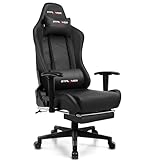
椅子は「GTRACING オットマン付きゲーミングチェア GT901BLACK」を選びました。
テレワーク作業でもゲームでも長時間座ることを考えると、疲れにくい、体が痛くなりにくい質のいい椅子が必要だと考えていて、有名どころでいうと、アーロンチェアやセイルチェア、エルゴヒューマンチェアなど最高級のものも考えましたが、10万〜20万円くらいと高額になってしまうこと、また首を支えるハイバック仕様のものが少ないことを考えて、質が良いことで評判のゲーミングチェアから選ぶことに決めました。
- オットマン付き(脚を伸ばせる)
- ランバーサポート付き(腰痛持ちにはありがたい)
- リクライニング機能(ほぼ水平にして寝られるくらい)
- シンプルで落ち着いたデザインとカラーリング(赤とか青はNG)
- 位置調整可能なアームレスト(アームが高すぎるとデスクに引っかかって椅子をしまえなくなるため)
- 予算3万円程度
ゲーミングチェアにもさまざまなブランドがありますが、有名どころでいうとAKRACING、DXRACERという二大巨頭ブランドがあり、価格は4〜5万円ほど。
しかし今回見つけたGTRACINGはゲーミングチェアの中では新しいブランドですが、二大巨頭ブランドと同じような機能を有しながら価格は1万5千円〜3万円程度とかなりコスパ良しです。
ネットの口コミでも絶賛されていましたし、知り合いも「GTRACING使ってるけどいいよ!」とアドバイスをもらって、これに決めました。
ゲーミングチェアというと、目が覚めるような赤や青といった、いかにもサイバー感あふれるカラーリングが多く、インテリアとの調和が心配なところですが、GTRACINGのゲーミングチェアは、マットで質感のいいPUレザーにロゴ刺繍のみという大人っぽいシンプルなデザインも気に入りました。

実際に買って座ってみたのですが、いままで使っていたデスクチェアとはまったく違って、しっかりとした座り心地で、体全体を支えてくれているというのがわかります。
出し入れ式のオットマンに足をかけて、リクライニングを最大まで倒すと、ほぼ水平に体を横にすることができて、作業に疲れたときは仮眠もできちゃいます。




スマホ・イヤフォンはワイヤレス充電を活用する

デスク上によく置くものがスマホやイヤフォンなど、モバイル機器の充電器などです。
パソコンやモニターからケーブルで給電すると、デスク上がごちゃっとしてしまうので、これらも忘れずに対策しました。
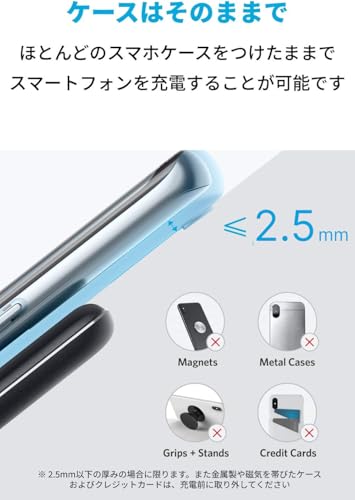
私はスマホもイヤフォンもワイヤレスで充電できるため、安心と信頼のAnkerで「PowerWave 10 Stand」と、「PowerWave 10 Pad」のワイヤレス充電器をスマホとイヤフォン用の2つ買いました。




Ankerには他にもパッド型ワイヤレス充電器とスタンド型ワイヤレス充電器、Apple Watchの3つを1台で充電できる「Anker PowerWave+ 3-in-1 Stand with Watch Holder」という製品もあるので、Apple Watchを持っている方はそちらも良いかもしれないですね。


配線整理はシンプルにしてケーブルを隠す
いろいろ電気機器を購入すると、ケーブルの本数もそれに伴って多くなってしまうので、なるべく目に見えない位置に隠しながら掃除もしやすいように、スッキリと整理させていきました。
また、床にケーブル類があると、ホコリが溜まって床の掃除が面倒なので、デスクのフレームや天板に電源タップを貼り付けて宙に浮かせる工夫をしています。
電源タップをデスク裏に隠す

購入した電源タップ類を、なるべく目につかないようにデスクの脚に沿わせて配線していきます。
メイン用のエレコムの電源タップはマグネット付きなので、スチール製のフレームにがっしりと張り付きました。
天板の奥の方、デスクの裏に配置します。


手元用に購入した電源タップはマグネット付きではないためコクヨの強力マグネットシートをカットして貼り付けて、デスクの手前側、裏面に貼り付けました。
そして、ワイヤレス充電機を指して、デスクの端に充電器エリアができあがりました。
こうやって目に見えない目立たない位置にケーブル類をまとめることによって、見た目もよく掃除も格段にラクになりました。
強力マグネットフックでケーブルガイド

ケーブルをデスクに沿わせるときに便利なのが、強力マグネットフックです。
デスクのフレームや脚が金属製に限りますが、マグネット付きのフックをフレームに貼り付けて、ケーブルをぴったりと見えない位置にガイドすることができます。
金属製のデスクじゃなくても、粘着テープで接着可能です。
購入時の注意としては、フックが小さすぎると、ケーブルがはみ出してしまうので、ケーブルが数本通るくらいのフックの大きさがよいです。


ケーブルクリップで充電ケーブルをまとめる

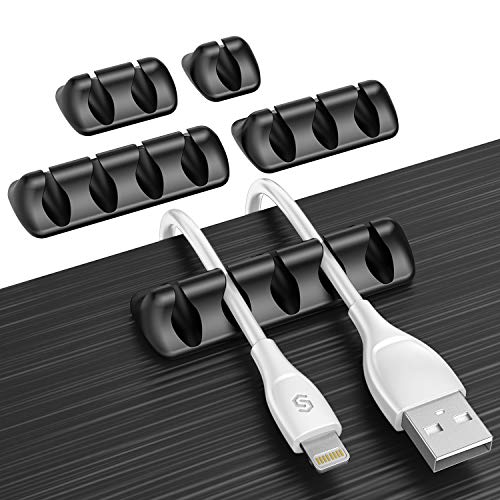
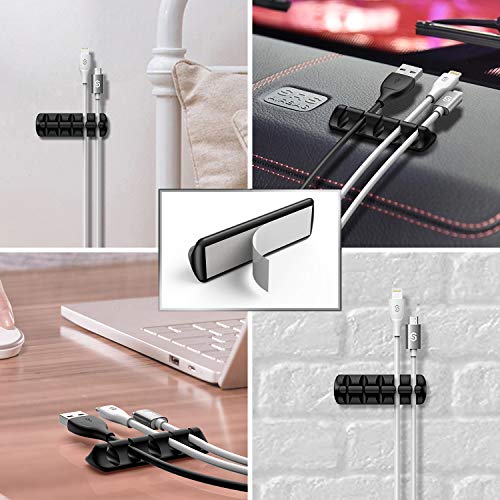
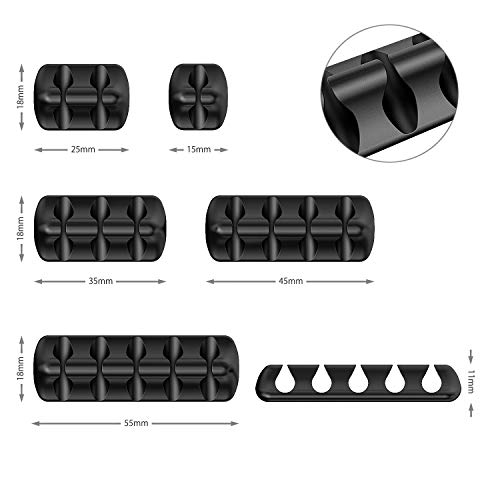
手元の電源タップから伸ばしたケーブルをまとめるのに便利なのがケーブルクリップ(ケーブルホルダー)です。
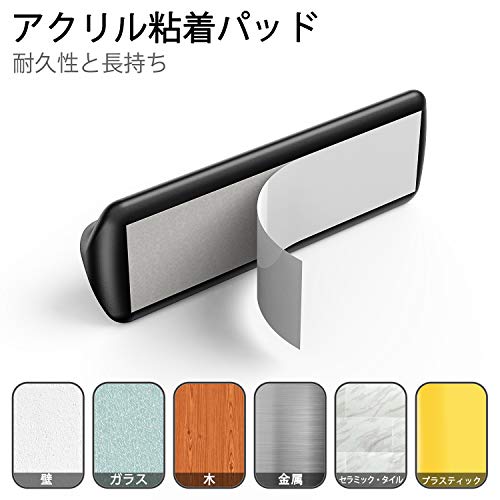
両面テープで机の端に設置可能で、どこでも購入可能だと思います。






3Mのワンタッチベルト

いくつかのケーブルを束ねるときに便利なのがみんな大好き「3M ワンタッチベルト」です。
ハサミで好きな長さにカットすることができて、巻きつけるだけで簡単にしっかり固定でき、着脱もワンタッチで、何度でも繰り返し使えます。そして安い!


ティッシュケースをデスク裏に隠す

デスク近くの必需品として以外と忘れがちなティッシュケースも抜かりなく対処しました。
選んだのは、スタイリッシュなインテリア小物シリーズとして、SNSでも大人気の山崎実業「TOWER(タワー)」のコンパクトティッシュケース(マグネット付き)を購入しました。
ティッシュがそのままデスクの上にあると、見栄えも悪いし、かといってどこかにしまっておくと、使いたいときにすぐ使えなくて不便。なので、マグネット付きのティッシュケースを購入し、電源タップ同様にデスクのスチール製フレームの裏側にピッタリと接着して、いつでもサッと抜き取れるようにしています。
タワーの小物はデザインもシンプルでスタイリッシュなので、見た目もとても気に入っています(普段は見えないけど)。カラーはもちろんマットブラック。


小さめの引き出し(小物入れ)

さて、一通りデスク上が整ったところで、収納がないことに気づいたので、なるべくデスク上を専有しない、小さめかつデザインがシンプルで、安く買えるような小さい引き出し的なものを探しました。
購入したのは「プラス 紙製収納ボックス リビングポストⅡ」。
カラーはスモークグレーという、マットな質感の濃いグレーをチョイス。
この小物入れには、頻繁には使わないけど、たまに使うようなケーブル類やマウス、メモ用紙や、薬やリップクリームなどを入れています。
紙製で価格も安いので、どうかなと心配していたのですが、届いて見てみると質感はそこまで安っぽくなく、コスパはいいと思います。ただし、耐久性はやっぱり紙なので何年も使うと傷んでくると思うので、そのうち丈夫でデザインも価格も納得がいくものが見つかれば、買い換えるかもしれません(でも同じものを買い替えたほうがコスパいいかも)。


おまけ:テレワークで肩こり・腰痛を改善するための便利グッズ
おまけとして、私が腰痛、肩こりを改善するために使っているグッズをご紹介します。
テレワークで長時間座っていると、体が固まってしまってよくないので、1時間に1回くらい立ち上がったりして動いたほうがいいみたいです(ついつい作業に集中しちゃってなかなかできないですが…)
肩こり改善のために、視点を高くするPCスタンド

ノートパソコンで作業している方は、どうしても視点が下向きになりがちで、首や肩への負荷がかかってしまうので、視点を高くすることができる「MOFTのラップトップスタンド」を使用しています。
MOFTのラップトップスタンドは厚さはわずか3mmと薄型で重さもたった89gで超軽量。
ノートパソコンの裏に接着テープでピタッと貼り付けることができて、放熱用の排気口がついています。
高さは二段階あり、使わないときは閉じていても、見た目に全く違和感ないので持ち運びにも重宝します。


実際、一番高い視点位置で使用していますが、キーボードが打ちにくいということもないし、とても自分にあっていると思います。


腰痛改善のために、ゲルクッション
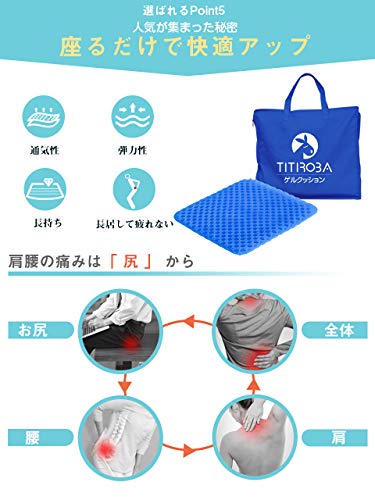
腰痛改善のために「チチロバのゲルクッション」を使用しています。
長時間座っていると、お尻が固まってしまうので、ゲル素材のクッションをお尻に敷いています。
ゲルクッションはグニャグニャとゼリーのような質感で柔かく、お尻に敷くと負荷が分散されて上半身をバランスよく支えてくれるようです。
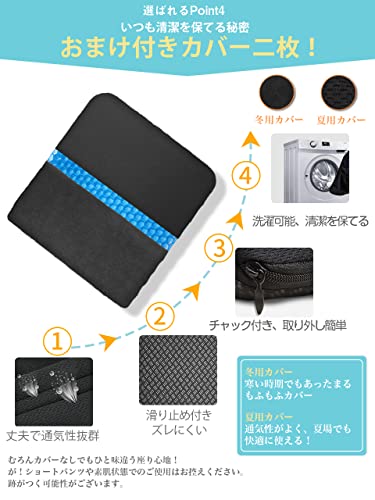
チチロバのゲルクッションはハニカム構造(蜂の巣のような形)で蒸れにくく、洗えるクッションカバーがついているので、清潔に保つことができます。






おまけ:カラーや長さが特注できるブラインドカーテン

今回、デスク環境の構築に合わせてインテリアにあうアルミブラインドカーテンを「ラグ&カーペット専門店 ラグリー 楽天市場店」で注文しました。
特注というと高いイメージがありますが、14色から選べて1cm単位で注文できて、1つ5300円で注文することができました。しかも送料無料。
これ高いか安いかわからない方もいると思うのですが、大手インテリアショップとかと比較するとめっっっちゃ安いです。ここまで細かく注文すると倍以上の価格が普通なので。
カラーはインダストリアルを匂わせるグレーを注文しました。
届いてみると、思ったよりも質感やカラーがよくデスクともばっちり合っていました。すごく満足。
まとめ
かなり長い記事になりましたが、めちゃくちゃ考えに考えて準備して、構築したデスクができてとても満足しています。
記事執筆時点でこのデスクを1年ほど使用していますが、作業の生産性もあがったり、ゲームも快適にできています。
なにより、デスクの上にものやケーブルがないので、ストレスなく掃除も簡単に済むところがお気に入りです。
費用はそれなりにかかりましたが、それでもなるべくコスパがよいアイテムを選んで、かつ自分のこだわりたいポイントは押さえられているので、長く使うデスク環境として総合的には節約できているのではないかと思います。

